ログイン
検索
メインメニュー

アルバムトップ : Forum :  Total:725画像を追加画像を追加

クイズ Total:3 (3)

並び替え:  タイトル () 日時 () ヒット数 ()
現在の並び順: 日時 (新→旧)

1 番〜 10 番を表示 (全 722 枚)(1) 2 3 4 5 6 7 8 9 10 ... 73 »


The Role of Flattener Machines in Modern Meat Preparation Lines

The Role of Flattener Machines in Modern Meat Preparation Lines
投稿者JamesC55JamesC55 さんの画像をもっと!    前回更新2026-2-24 15:15    
ヒット数50   コメント数1    
Flattener machines are increasingly important in integrated meat preparation systems. This topic explores how these machines prepare meat for further processes such as forming, dicing, or marinating. By evenly flattening cuts, flattener machines improve texture consistency and cooking performance. Forum members can discuss how flattening enhances product uniformity in items like schnitzels or chicken fillets. Maintenance tips, speed adjustments, and compatibility with other equipment like meat forming machines can also be shared. Understanding the role of flattener machines within a production line helps businesses optimize workflow and achieve consistent quality across various meat products.

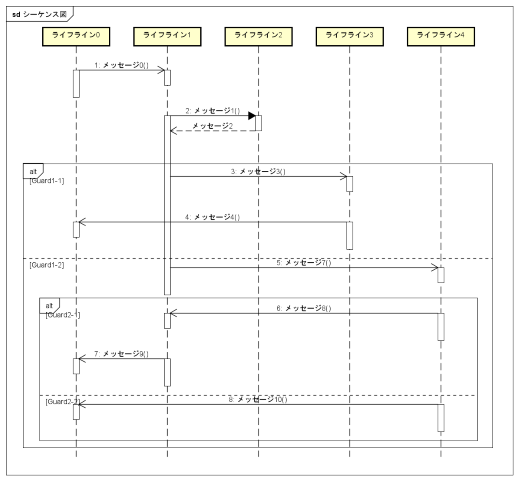
APIを利用した複合フラグメントの位置調節について(図2)

APIを利用した複合フラグメントの位置調節について(図2)高ヒット
投稿者yurayura さんの画像をもっと!    前回更新2020-11-17 18:42    
ヒット数3553   コメント数0    

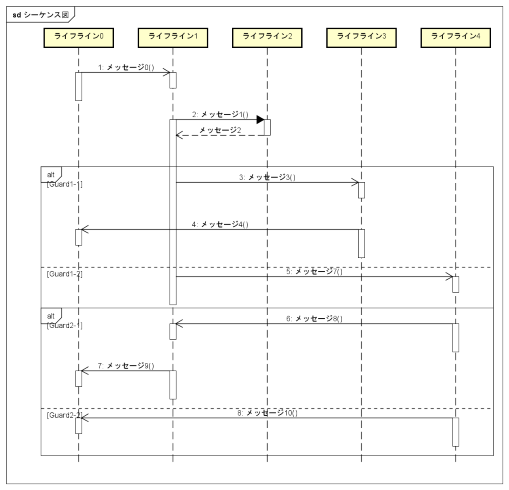
APIを利用した複合フラグメントの位置調節について(図1)

APIを利用した複合フラグメントの位置調節について(図1) 高ヒット
投稿者yurayura さんの画像をもっと!    前回更新2020-11-17 18:42    
ヒット数1871   コメント数0    

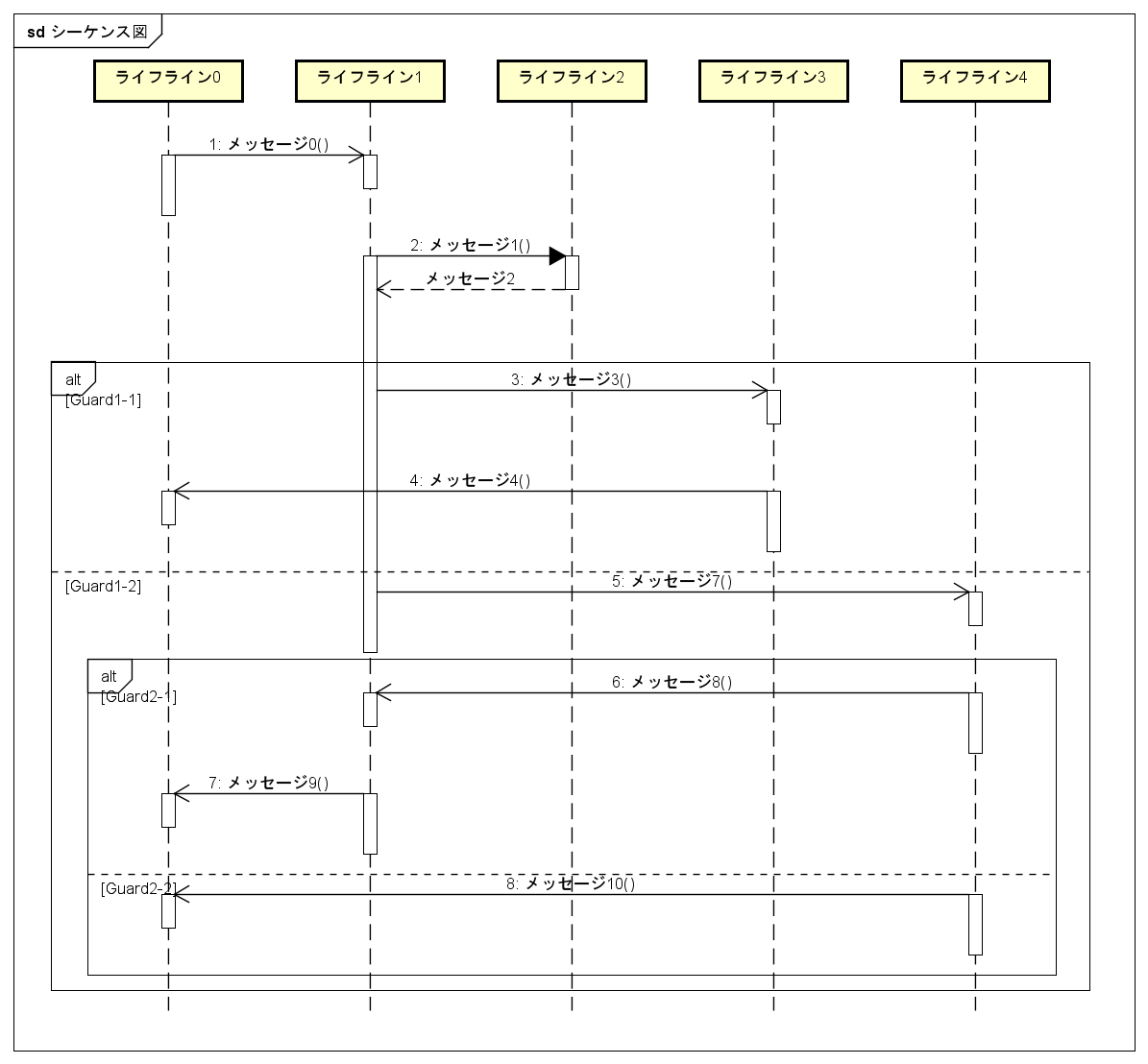
APIを利用した複合フラグメントの位置調節について(図2)

APIを利用した複合フラグメントの位置調節について(図2)高ヒット
投稿者yurayura さんの画像をもっと!    前回更新2020-11-17 18:31    
ヒット数2131   コメント数0    

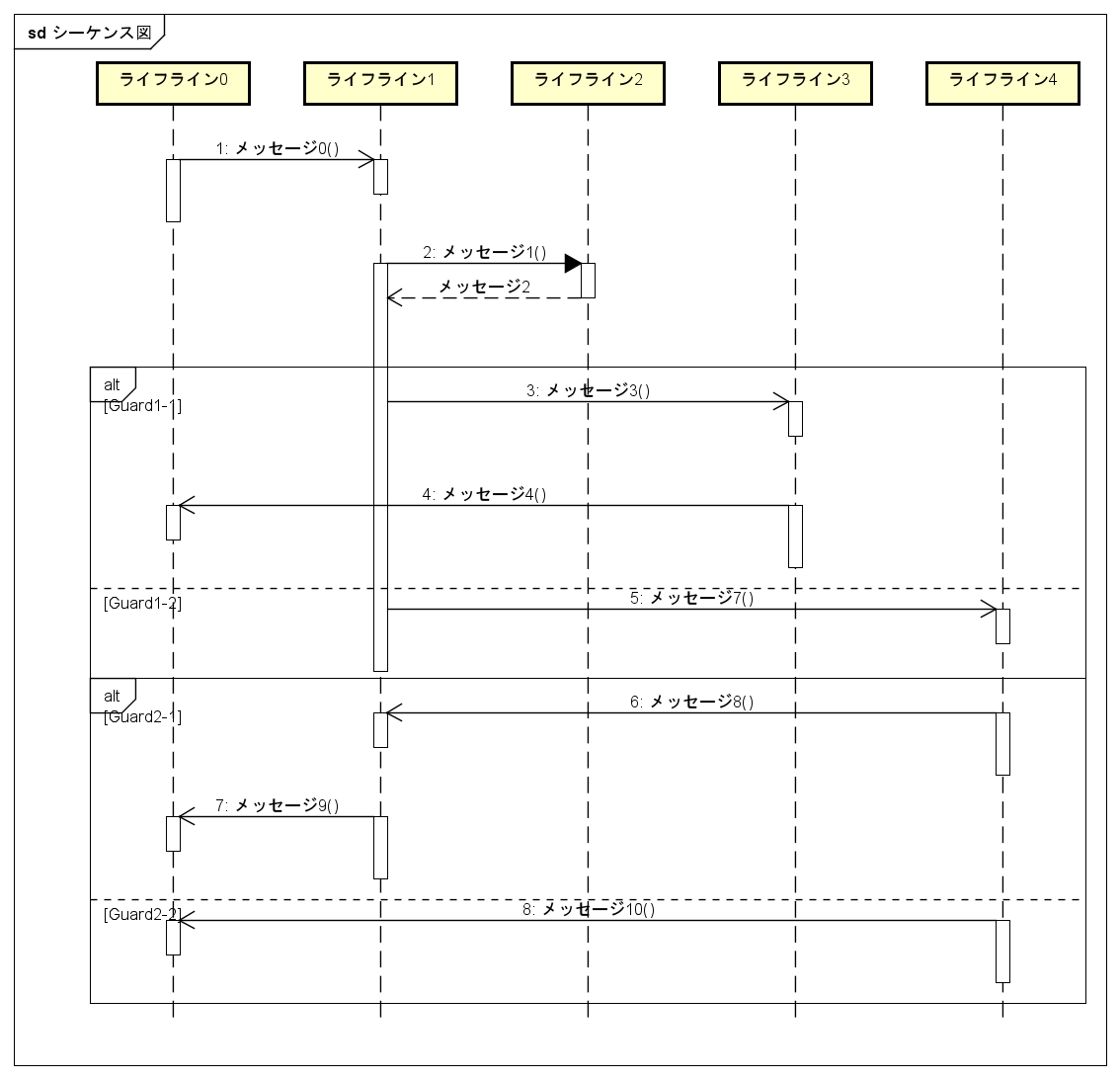
APIを利用した複合フラグメントの位置調節について(図1)

APIを利用した複合フラグメントの位置調節について(図1)高ヒット
投稿者yurayura さんの画像をもっと!    前回更新2020-11-17 18:31    
ヒット数2125   コメント数0    

Microsoft Office 365セットアップのインストール方法

Microsoft Office 365セットアップのインストール方法高ヒット
投稿者graceedensgraceedens さんの画像をもっと!    前回更新2020-1-21 17:41    
ヒット数2861   コメント数0    
www.office.com/jppipcsetup -MS Office 365は、Officeアプリケーション(Word、PowerPoint、Excel)およびその他の生産性サービス(クラウドサービスと呼ばれる)を含むスイートです。 Office 365プランは、ホームバージョンとビジネスバージョンの両方で利用できます。後者には、Skype for businessのWeb会議とExchange Onlineがホストする電子メール、およびOneDrive for businessを備えた追加のオンラインストレージが含まれます。 MS Office 365の特別なバージョンは、ユーザーが複数のコンピューターシステムにインストールするのに役立ちます。

MS Office 365は、Office 2013およびOffice 2011 for Macを含む最新バージョンで動作するように特別に設計されています。ただし、以前のバージョンでも使用できますが、アクセスできる機能はごくわずかです。 office.com/setup のこの最新バージョンを取得するために必要な3つの手順は次のとおりです。

MS Officeセットアップのダウンロード
MS Officeセットアップインストール
MS Officeセットアップのアクティベート

Microsoftアカウントにログインして、セットアップをダウンロードできます。新規ユーザーは、サインアッププロセスを使用してアカウントを作成する必要があります。 MS Office 365のビジネス購入で取得した25桁のプロダクトキーの入力を求められる場合があります。完了したら、次の手順を実行します。

1.最初にMS Officeセットアップを計画して、必要な情報、ヘルプの入手方法などを決定します。

2.ユーザーの新しいアカウントを作成し、セットアップウィザードを使用してドメインを追加します。これは、全員のユーザーIDとメールをパーソナライズするのに役立ちます

Office 365管理センターにアクセスする

4.ウィザードを開始するには、[設定に移動]を選択します

Office 365アカウントを作成したら、完全なバージョンのOfficeをインストールできます。 Office 365ビジネスバージョンの場合、各ユーザーは最大5台のPCまたはMacにOfficeをインストールできます

6.リンクhttps://portal.office.com/OLS/MySoftwareにアクセスします

7.登録したアカウントでログインし、インストールを選択します

Office 365 Homeをインストールする手順

1.プロダクトキーを引き換えます

office.com/jppipcsetup にアクセスして、Microsoftアカウントにサインインします
Office 365サブスクリプションを選択します

4.言語またはバージョンの変更(32または64ビット)

5.インストールを選択

ヘルプが必要な場合は、Microsoft Officeサポートチームに連絡して、すぐに解決策を入手してください。 office.com/jpfppsetup のインストールまたはダウンロード中にエラーが発生した場合にも、それらを呼び出すことができます。チームは24時間年中無休で働いています。

Microsoft Office 365セットアップのインストール方法

Microsoft Office 365セットアップのインストール方法高ヒット
投稿者graceedensgraceedens さんの画像をもっと!    前回更新2020-1-21 17:38    
ヒット数2816   コメント数0    
<a href="www.office.com/jppipcsetup</strong></a>" target="_blank">https://blog.goo.ne.jp/office-jppipcsetup/e/2614c293f9fc3a5fe027d5090ea61d79"><strong>www.office.com/jppipcsetup</strong></a> -MS Office 365は、Officeアプリケーション(Word、PowerPoint、Excel)およびその他の生産性サービス(クラウドサービスと呼ばれる)を含むスイートです。 Office 365プランは、ホームバージョンとビジネスバージョンの両方で利用できます。後者には、Skype for businessのWeb会議とExchange Onlineがホストする電子メール、およびOneDrive for businessを備えた追加のオンラインストレージが含まれます。 MS Office 365の特別なバージョンは、ユーザーが複数のコンピューターシステムにインストールするのに役立ちます。


MS Office 365は、Office 2013およびOffice 2011 for Macを含む最新バージョンで動作するように特別に設計されています。ただし、以前のバージョンでも使用できますが、アクセスできる機能はごくわずかです。 <a href="https://blog.goo.ne.jp/office-jppipcsetup/e/2614c293f9fc3a5fe027d5090ea61d79">office.com/setup</a>のこの最新バージョンを取得するために必要な3つの手順は次のとおりです。

 
<ol>
<li>MS Officeセットアップのダウンロード</li>
<li>MS Officeセットアップインストール</li>
<li>MS Officeセットアップのアクティベート</li>
</ol>
 

Microsoftアカウントにログインして、セットアップをダウンロードできます。新規ユーザーは、サインアッププロセスを使用してアカウントを作成する必要があります。 MS Office 365のビジネス購入で取得した25桁のプロダクトキーの入力を求められる場合があります。完了したら、次の手順を実行します。


1.最初にMS Officeセットアップを計画して、必要な情報、ヘルプの入手方法などを決定します。

2.ユーザーの新しいアカウントを作成し、セットアップウィザードを使用してドメインを追加します。これは、全員のユーザーIDとメールをパーソナライズするのに役立ちます
<ol start="3">
<li>Office 365管理センターにアクセスする</li>
</ol>
4.ウィザードを開始するには、[設定に移動]を選択します
<ol start="5">
<li>Office 365アカウントを作成したら、完全なバージョンのOfficeをインストールできます。 Office 365ビジネスバージョンの場合、各ユーザーは最大5台のPCまたはMacにOfficeをインストールできます</li>
</ol>
6.リンクhttps://portal.office.com/OLS/MySoftwareにアクセスします

7.登録したアカウントでログインし、インストールを選択します


<strong>Office 365 Home</strong><strong>をインストールする手順</strong>


1.プロダクトキーを引き換えます
<ol start="2">
<li><a href="https://blog.goo.ne.jp/office-jppipcsetup/e/2614c293f9fc3a5fe027d5090ea61d79"><strong>office.com/jppipcsetup</strong></a>にアクセスして、Microsoftアカウントにサインインします</li>
<li>Office 365サブスクリプションを選択します</li>
</ol>
4.言語またはバージョンの変更(32または64ビット)

5.インストールを選択


ヘルプが必要な場合は、Microsoft Officeサポートチームに連絡して、すぐに解決策を入手してください。 <a href="https://blog.goo.ne.jp/office-jppipcsetup/e/2614c293f9fc3a5fe027d5090ea61d79"><strong>office.com/jpfppsetup</strong></a>のインストールまたはダウンロード中にエラーが発生した場合にも、それらを呼び出すことができます。チームは24時間年中無休で働いています。

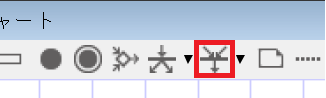
フローチャートの合流

フローチャートの合流高ヒット
投稿者tiwa___tiwa___ さんの画像をもっと!    前回更新2019-9-9 10:28    
ヒット数2370   コメント数0    

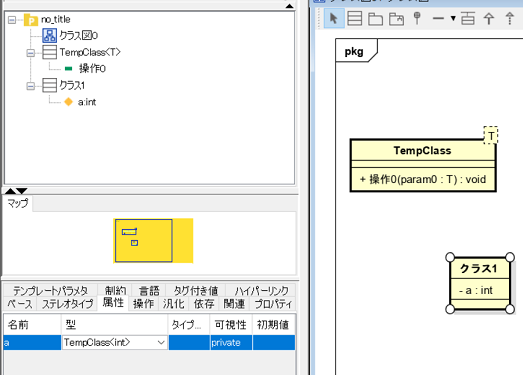
template_howto_4.png

template_howto_4.png高ヒット
投稿者Chihiro__Chihiro__ さんの画像をもっと!    前回更新2019-2-12 16:59    
ヒット数2266   コメント数0    

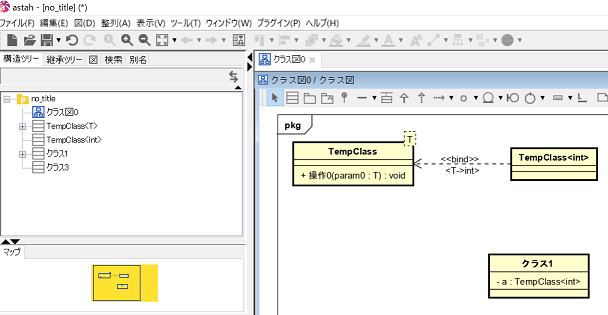
template_howto_3.png

template_howto_3.png高ヒット
投稿者Chihiro__Chihiro__ さんの画像をもっと!    前回更新2019-2-12 16:59    
ヒット数2331   コメント数0    

1 番〜 10 番を表示 (全 722 枚)(1) 2 3 4 5 6 7 8 9 10 ... 73 »